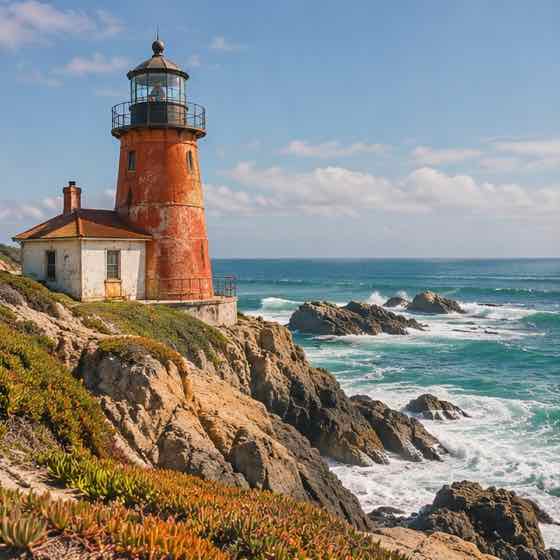
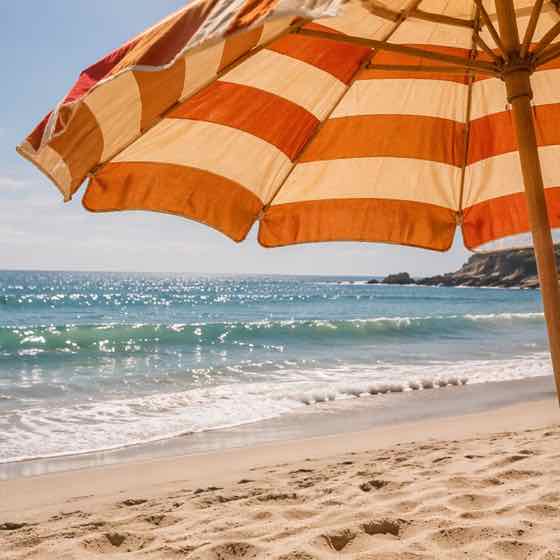
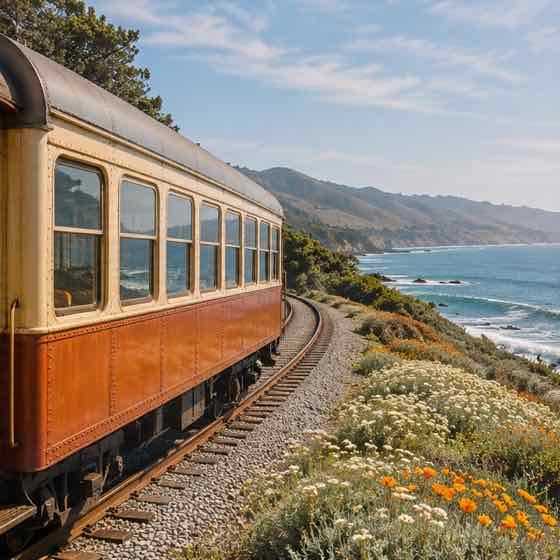
横並び
撮影前後の比較、角度を変えて撮った商品写真、旅先の風景などを横一列に並べられます。それぞれの縦横比を保ち、一番背の低い写真に高さをそろえます。変化を見せたいときは、同じ角度から撮った写真を選び、以前の写真を左、最近の写真を右に置くと見比べやすくなります。
新しい写真を既存の写真の隣か中央にドロップすると追加できます。あとで使う写真は「予備の写真」に置いておけます。パソコンでは右側、スマートフォンでは下部にあります。
登録もインストールも不要。ブラウザーで無料で使えます。
写真をドロップするか、次のキーで貼り付けます Ctrl V。端末から最大24枚の写真を選べます。
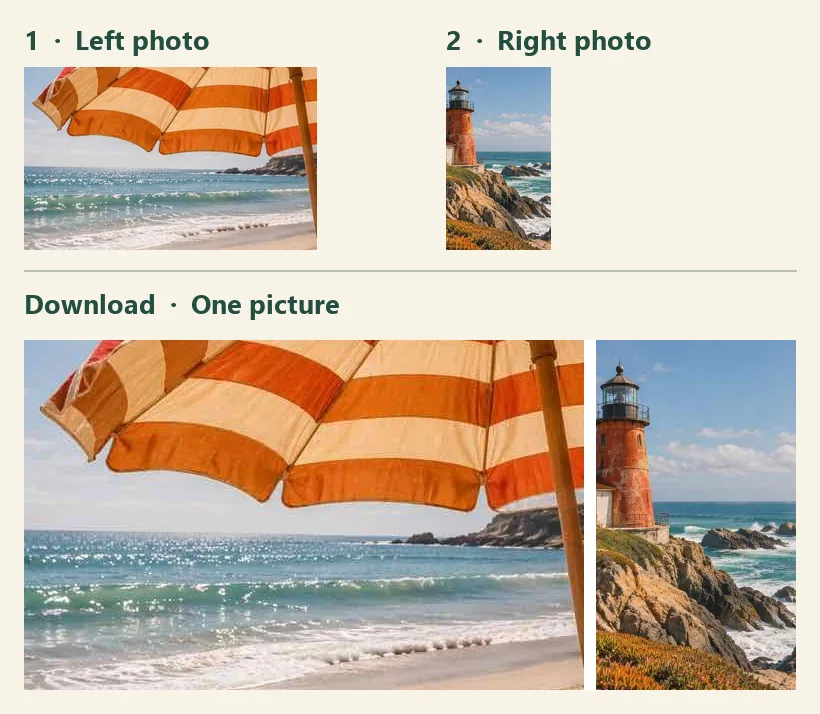
3 つの手順で、2 枚の写真を横に並べて 1 枚の画像として保存できます。
「写真を選ぶ」で2枚まとめて選ぶか、ファイルを2つ作業エリアにドラッグします。1枚目が左、2枚目が右に入ります。
初期設定の「横並び」のままにすると、写真全体が入るように高さがそろいます。写真同士をぴったりつなぐには、間隔を0にします。
枠内のプレビューを確認し、「ダウンロード」を押すと、2枚の写真が1枚の画像として保存されます。形式を指定するには、ダウンロードボタンの横にある書き出し設定でPNGかJPGを選びます。
撮影前後の比較、角度を変えて撮った商品写真、旅先の風景などを横一列に並べられます。それぞれの縦横比を保ち、一番背の低い写真に高さをそろえます。変化を見せたいときは、同じ角度から撮った写真を選び、以前の写真を左、最近の写真を右に置くと見比べやすくなります。
新しい写真を既存の写真の隣か中央にドロップすると追加できます。あとで使う写真は「予備の写真」に置いておけます。パソコンでは右側、スマートフォンでは下部にあります。
写真を上から順に並べて、縦長の画像を作れます。会話のスクリーンショットや料理の手順をつなぐときに便利です。各画像は同じ幅にそろいます。
各画面の上部に同じ見出しが写っている場合は、先にその部分を切り抜きます。余白を入れずにつなぐには、間隔を0にしてください。
2列、3列、4列から選び、複数の写真を一覧にできます。初期設定では各マスに写真全体が収まるので、長いスクリーンショットも上下が切れません。
写真を選んでサイズを調整するか、四隅をドラッグするとマスの中で拡大できます。写真の詳細設定では切り抜き位置を調整できます。自由配置では大きさも自由に変えられます。
写真をキャンバスの外までドラッグすると、その方向に仕上がりの範囲が広がります。辺の中央にあるハンドルを引くと余白が増えます。写真を選んで矢印キーを押すと位置を微調整できます。
写真の四隅をドラッグするか、サイズをパーセントで指定すると、縦横比を保ったまま拡大・縮小できます。空白部分をドラッグすると表示位置が動きます。全体表示に戻すと仕上がりの範囲を確認できます。
左右や上下の割合を変えたいときは、テンプレートを開いて仕切りをドラッグします。枠の中の写真を替えるには、写真を選んで「入れ替え」を使います。形状の指定はコラージュ全体に適用されます。ダウンロード後に直前のレイアウトを保存しておくと、次回も同じ配置を使えます。
横長と縦長の写真を組み合わせても、それぞれの写真全体を残せます。初期設定では横並びで高さを、縦並びで幅をそろえます。グリッドではサイズ100%で各写真がマスに収まります。
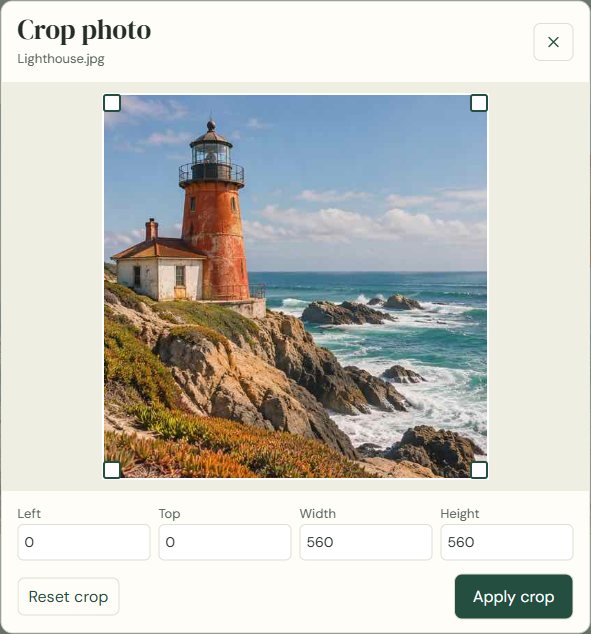
仕上がり枠内の写真をダブルクリックするか、写真を選んで切り抜きます。切り抜き枠の四隅をドラッグするほか、左端・上端の位置と幅・高さを数値で指定することもできます。適用すると仕上がりに反映され、元に戻す操作で一つ前の状態に戻せます。
背景は白、ダーク、透明から選べます。形状を指定すると、背景を含むコラージュ全体がその輪郭で切り抜かれます。輪郭の外側はPNGでは透明、JPGでは白になります。
写真はこの端末のブラウザで開き、端末内で結合します。タブを閉じるか再読み込みすると編集中の内容は消去されます。書き出し後は、ブラウザにレイアウトと設定を保存できます。保存する設定に写真やファイル名は含まれません。 写真とブラウザデータの取り扱いについて。
2枚とも追加し、初期設定の「横並び」を使います。縦横比を保ったまま高さをそろえるので、それぞれの写真が端まで収まります。
Safariで「写真を選ぶ」をタップし、写真を2枚選びます。初期設定の「横並び」のままなら、どちらも切り抜かずに並べられます。「ダウンロード」をタップし、Safariの確認画面でダウンロードを許可してください。「ファイル」アプリの「ダウンロード」フォルダに保存されます。Safariの保存先を変更している場合は、指定したフォルダを確認してください。
Chromeで「写真を選ぶ」をタップして2枚選びます。「横並び」のまま「ダウンロード」をタップすると、Chromeのメニューの「ダウンロード」から画像を開けます。写真をタップするとサイズ調整、切り抜き、予備への移動ができます。スマートフォンでは予備の写真を横にスクロールできます。予備から1枚選び、「入れ替え」をタップして差し替える写真を選んでください。
高さのピクセル数が同じ写真を2枚使うときれいにそろいます。初期設定の横並びでは、高さのある画像を一番低い画像に合わせて縮小します。例えば、1200 × 900の写真2枚をサイズ100%、間隔0で並べると、2400 × 900の画像になります。書き出し設定でPNGを選ぶとJPEGの再圧縮を避けられます。ダウンロード前に仕上がりサイズも確認してください。非常に大きな画像は、長辺8192ピクセル、全体で1600万画素以内に縮小されます。作業エリアのズームはプレビュー表示だけに反映されます。
ブラウザで開けるJPG、PNG、WebP、AVIFに対応しています。1ファイルあたりの上限は25 MB、8000万画素です。ダウンロードはPNGかJPG、クリップボードへのコピーはPNG形式です。
はい。仕上がり枠と予備を合わせて最大24枚まで扱えます。最初に選んだ写真はすべて仕上がり枠に入ります。必要に応じてあとから写真を追加できます。
写真を3枚追加し、テンプレートで左側に大きな写真を配置するレイアウトを選びます。大きな写真の下に2枚並べるなら、上側が大きいレイアウトを選んでください。仕切りをドラッグするとマスのサイズを、マスの中の写真をドラッグすると写る範囲を変えられます。テンプレートの設定で主役の写真を移動すると、配置を反転できます。
空いている枠をクリックするか、写真をそこにドロップして追加できます。枠の少ないテンプレートに切り替えるときは、残す写真を選びます。ほかの写真は予備に移ります。すべて埋まったテンプレートに写真をドロップすると、行が1つ増えます。元に戻す操作で以前の配置に戻せます。
テンプレートで縦長のカテゴリを選びます。各サムネイルで縦横比と写真の配置を確認できます。輪郭を型抜きするには形状付きのテンプレートを選んでください。PNGで保存すると輪郭の外は透明になり、JPGでは白になります。
画像のコピーにはブラウザの対応とクリップボードへのアクセス許可が必要です。コピーできない場合は画像をダウンロードし、そのファイルを文書やメッセージに添付できます。