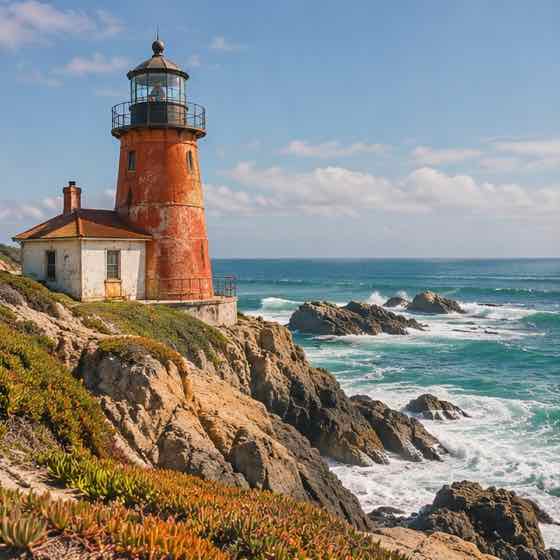

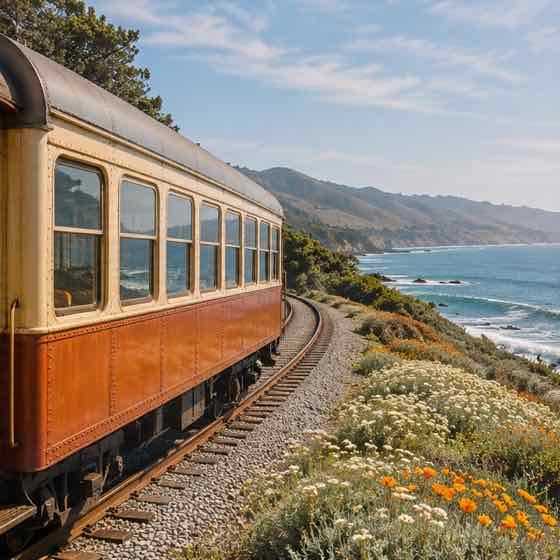
并排
适合做前后对比、展示商品的不同角度,也适合把旅行片段排成一行。照片会缩放到其中最矮一张的高度,各自保留原来的宽高比。做对比图时,可以把较早拍的照片放左边,较晚拍的放右边。拍摄角度一致,变化更容易看清。
把新照片拖到一张照片旁边或中央即可插入。暂时用不到的照片可以放到右侧的备用区,手机上的备用区在底部。
在浏览器里免费拼图,免注册、免安装。
把照片拖到任意位置,或按下 Ctrl V 粘贴。最多可从设备中选择 24 张照片。
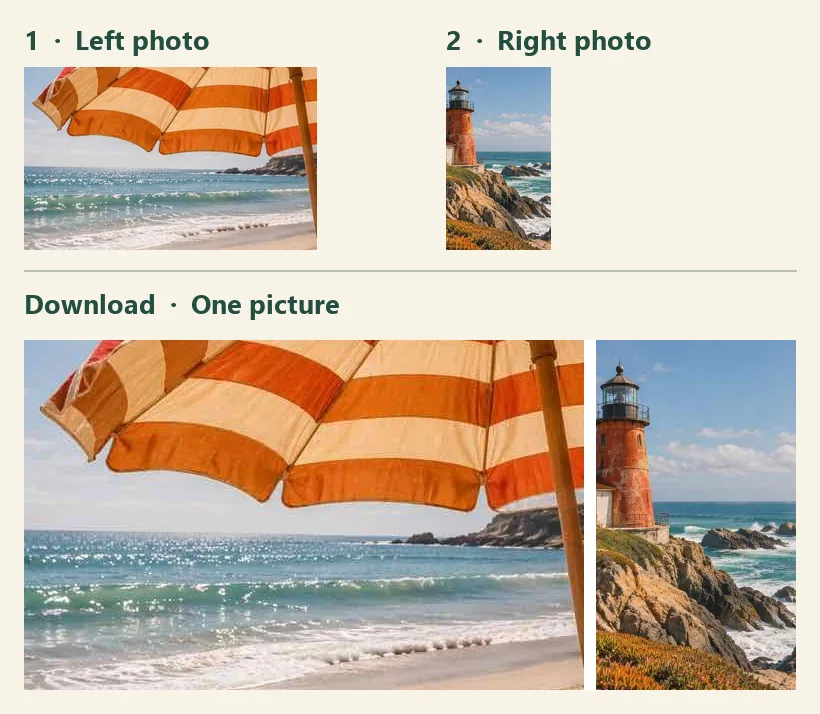
只需三步,就能把两张照片横向拼成一张并保存。
点“选择照片”,一次选中两张,或把两个文件拖到工作区。第一张在左,第二张在右。
保留默认的并排布局,两张照片会按相同高度排列,画面完整保留。要让照片紧贴在一起,把间距设为 0。
检查边框内的预览,点“下载”即可把两张照片合成一张保存。要指定 PNG 或 JPG,打开下载按钮旁的导出选项,选择文件格式。
适合做前后对比、展示商品的不同角度,也适合把旅行片段排成一行。照片会缩放到其中最矮一张的高度,各自保留原来的宽高比。做对比图时,可以把较早拍的照片放左边,较晚拍的放右边。拍摄角度一致,变化更容易看清。
把新照片拖到一张照片旁边或中央即可插入。暂时用不到的照片可以放到右侧的备用区,手机上的备用区在底部。
把照片从上往下排成长图,适合拼接聊天截图或食谱步骤。每张图会缩放到相同宽度。
如果截图顶部有重复的标题栏,可以先裁掉。想让截图首尾相接,把间距设为 0。
选择两列、三列或四列,可把多张照片放在一张图里浏览。默认情况下,每个方格都会显示整张照片,长截图的顶部和底部也会保留。
选中照片后,可以调整大小或拖动角点,在格子里放大画面。打开更多照片选项可以调整裁剪位置,在自由布局里也可以自由缩放。
选用自由布局后,把照片拖出任意一条边,成品画布就会向那个方向延伸。拖动边缘中间的手柄可以增加留白。选中照片后,用方向键微调位置。
拖动照片角点可以等比缩放,也可以输入缩放百分比。拖动空白处平移工作区,选择适应画布的视图可查看整个成品。
要做不等分布局,打开模板后拖动分隔线。需要换图时,选中照片,再选择“替换”。形状会裁切整幅拼图。下载后可以选择复用上次布局,以便下次使用相同的排列。
横图和竖图可以并排放,两张都保留完整画面。横排默认等高,竖排默认等宽,网格中的照片则默认以 100% 的设置完整显示。
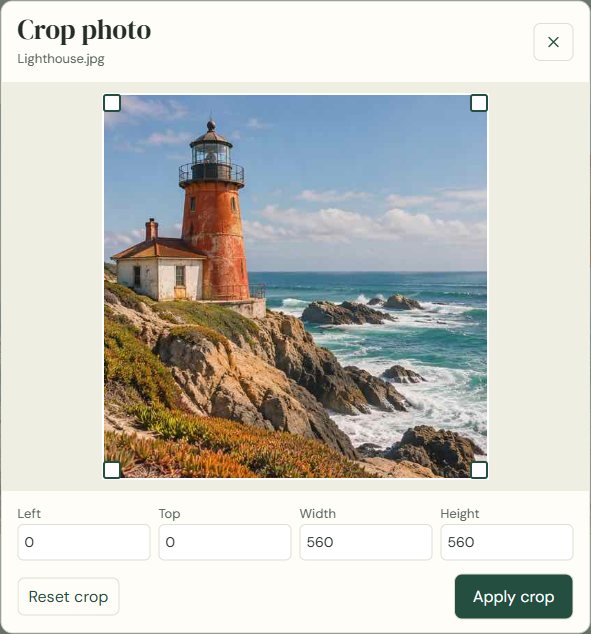
双击成品里的照片,或选中照片后点“裁剪”。可以拖动裁剪框的角点,也可以准确输入左边距、上边距、宽度和高度。应用裁剪后即可预览效果,撤销一次就能恢复。
背景可选白色、深色或透明。形状轮廓会裁切整幅拼图,包括背景。轮廓以外的区域在 PNG 中透明,在 JPG 中为白色。
编辑器在你的设备上打开并拼接照片。关闭或刷新标签页会清除当前拼图。导出后,浏览器可以记住布局和设置,保存的内容不包含照片或文件名。 了解本站如何处理照片和浏览器数据。
添加两张图片,保留默认的并排布局。编辑器会按原来的宽高比把照片缩放到相同高度,每张图的边缘都能保留。
在 Safari 中点“选择照片”,选中两张图片。保留默认的并排布局即可显示完整画面。点“下载”,再按 Safari 的提示确认。打开“文件”App,在“下载项”中找到拼好的图片。如果你改过 Safari 的下载位置,请到所设的文件夹查找。
在 Chrome 中点“选择照片”,选中两张图片。保留并排布局,点“下载”。打开 Chrome 菜单中的“下载内容”可以找到文件。轻点照片可调整大小、裁剪或移到备用区。手机上可以左右滑动备用区。要换图,点一张备用照片,选“替换”,再选要换掉的照片。
尽量选两张像素高度相同的照片。默认横排时,较高的图会缩小到最矮图片的高度。例如,两张 1200 × 900 的照片按 100% 大小、零间距并排,可得到 2400 × 900 的成品。在导出选项中选 PNG,可以避免再次进行 JPEG 压缩。下载前可检查输出尺寸。过大的成品会缩小,最长边不超过 8192 像素,总像素不超过 1600 万。缩放工作区只影响屏幕上的预览。
可以打开浏览器支持的 JPG、PNG、WebP 和 AVIF 文件,每个文件最大 25 MB、最多 8000 万像素。成品可下载为 PNG 或 JPG,复制到剪贴板时使用 PNG。
可以,成品区和备用区合计最多容纳 24 张照片。首次选中的照片都会放进成品区,之后可以继续添加。
添加三张照片,在模板中选左侧大图的布局。要让主图横跨上方,再把两张小图放在下面,选上方大图的布局。拖动分隔线可以调整格子大小,拖动格内照片可以调整取景。也可以在模板中移动主图,翻转布局。
有空格时,可以点击空格选照片,或把照片拖进去。切换到格子较少的模板时,选择要保留的照片,其余照片会移到备用区。如果把照片拖到已经放满的模板上,会新增一行。点撤销可恢复原布局。
打开模板,选择竖版分类即可使用纵向画布。缩略图会显示每种布局的比例和照片位置。如果想要带轮廓的拼图,选择异形分类。下载 PNG 可保留轮廓外的透明区域,JPG 会填成白色。
复制图片需要浏览器支持并获得剪贴板权限。如果无法使用,可以下载图片,再把文件附到文档或消息里。