

並排
適合製作前後對照圖、展示商品的不同角度,或把旅行中的幾個瞬間排成一列。照片會配合最矮那張的高度等比例縮放。製作前後對照圖時,將較早拍的照片放左邊,較晚拍的放右邊。兩張照片的拍攝角度一致,就更容易看出差異。
將新照片拖曳到現有照片旁邊或中央即可插入。暫時用不到的照片可以移到右側的備用區,手機版的備用區在底部。
直接在瀏覽器中免費拼圖,免註冊、免安裝。
將照片拖到任意位置,或按下 Ctrl V 貼上。最多可從裝置選取 24 張照片。
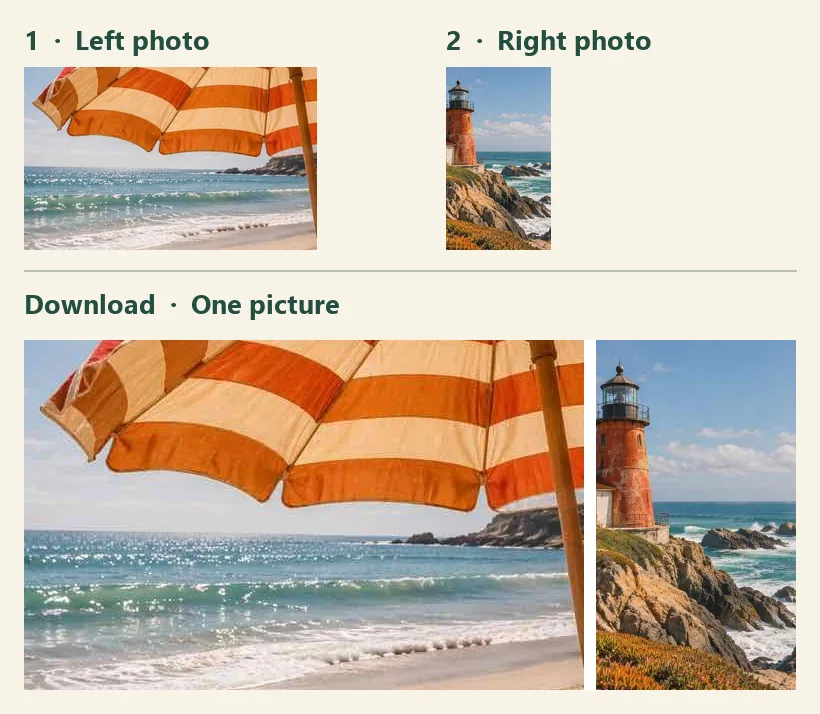
只要三個步驟,就能將兩張相片橫向拼成一張並儲存。
點選「選擇照片」,一次選好兩張,或將兩個檔案拖曳到工作區。第一張會放在左邊,第二張在右邊。
保留預設的並排版面,照片會縮放到相同高度,完整保留畫面。想讓照片緊靠在一起,可把間距設為 0。
確認外框裡的預覽,再按「下載」,就能把兩張照片存成一張圖。需要指定格式時,開啟下載按鈕旁的匯出選項,選擇 PNG 或 JPG。
適合製作前後對照圖、展示商品的不同角度,或把旅行中的幾個瞬間排成一列。照片會配合最矮那張的高度等比例縮放。製作前後對照圖時,將較早拍的照片放左邊,較晚拍的放右邊。兩張照片的拍攝角度一致,就更容易看出差異。
將新照片拖曳到現有照片旁邊或中央即可插入。暫時用不到的照片可以移到右側的備用區,手機版的備用區在底部。
將照片由上而下排成一張長圖,適合拼接對話截圖或食譜步驟。每張圖都會縮放到相同寬度。
如果截圖上方有重複的標題列,可以先裁掉。想讓截圖首尾相接,就把間距設為 0。
選擇兩欄、三欄或四欄,一次檢視多張照片。預設會在每個方格裡顯示整張圖,即使是長截圖,上下邊緣也能保留。
選取照片後,可以調整大小或拖曳角點,在格子裡放大畫面。開啟更多照片選項,即可調整裁切位置,或在自由排列時調整尺寸。
選用自由排列後,將照片拖過任一邊界,成品畫布就會往該方向延伸。拖曳邊緣中央的控制點可以增加留白。選取照片後,可以用方向鍵微調位置。
拖曳照片角點可等比例縮放,也可以輸入縮放百分比。拖曳空白處可平移工作區,使用符合畫布大小的檢視方式即可看到整張成品。
需要不等分的版面時,可開啟範本並拖曳分隔線。想更換某一格的照片,選取照片後點「取代」。形狀外框會裁切整張拼圖。下載後可以選擇沿用上次版面,方便下次使用相同的排列。
橫向和直向照片可以並排,也都能保留完整畫面。橫排預設等高,直排預設等寬。使用格狀版面時,預設會以 100% 的設定顯示每張完整照片。
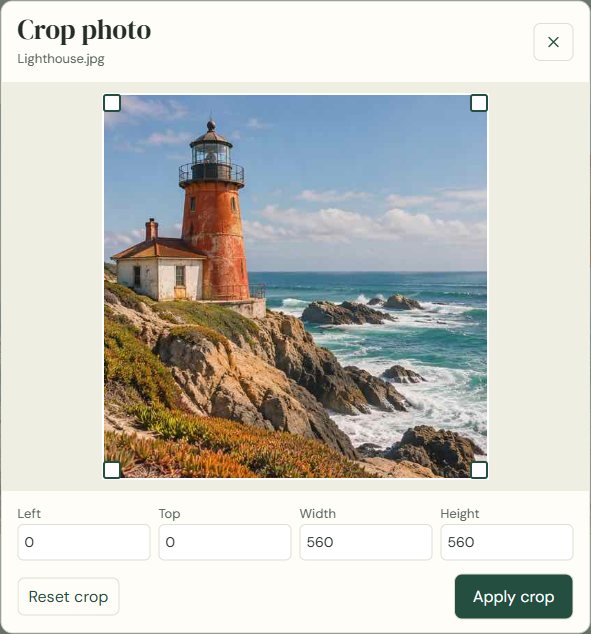
在成品區按兩下照片,或選取照片後按「裁切」。可以拖曳裁切框的角點,也可以輸入精確的左側距離、頂端距離、寬度和高度。套用裁切即可預覽效果,復原一次便能回到裁切前的畫面。
背景可選白色、深色或透明。形狀外框會裁切整張拼圖,背景也包含在內。外框以外的區域在 PNG 中會保留透明,在 JPG 中則呈現白色。
編輯器會在你的裝置上開啟並合成照片。關閉或重新整理分頁時,目前的拼圖就會清除。匯出後,瀏覽器可以記住版面和設定,儲存的資料不含照片或檔名。 瞭解本站如何處理照片與瀏覽器資料。
加入兩張照片並保留預設的並排版面。兩張照片會維持各自的長寬比,縮放到相同高度,四周的畫面都能保留。
在 Safari 中點一下「選擇照片」,選好兩張照片。保留預設的並排版面即可顯示完整畫面。點一下「下載」,並在 Safari 詢問時確認。開啟「檔案」App,在「下載項目」裡找到成品。如果你改過 Safari 的下載位置,請到指定的檔案夾尋找。
在 Chrome 中輕點「選擇照片」,選好兩張照片。保留並排版面,再點「下載」。從 Chrome 選單開啟「下載」即可找到成品。輕點照片可以調整尺寸、裁切或移到備用區。手機上的備用區可以左右滑動。想換圖時,點一張備用照片,選「取代」,再選要換掉的照片。
盡量選兩張像素高度相同的照片。使用預設橫排時,較高的照片會縮小到最矮那張的高度。例如,兩張 1200 × 900 的照片按 100% 大小、零間距並排,成品就是 2400 × 900。在匯出選項中選擇 PNG,可避免再次進行 JPEG 壓縮。下載前請確認輸出尺寸。過大的成品會縮小,最長邊上限為 8192 像素,總像素上限為 1600 萬。縮放工作區只會改變預覽大小。
可開啟瀏覽器支援的 JPG、PNG、WebP 和 AVIF 檔案,每個檔案最大 25 MB、最多 8000 萬像素。成品可以下載為 PNG 或 JPG,複製到剪貼簿時則使用 PNG。
可以,成品區和備用區合計最多可放 24 張照片。第一次選取的照片都會加入成品區,之後還可以繼續加入。
加入三張照片,在範本裡選擇大圖在左的版面。如果希望主圖橫跨上方,兩張小圖放在下方,選擇大圖在上的版面。拖曳分隔線可調整格子大小,拖曳格內的照片則能調整取景。也可以在範本裡移動主圖,將配置翻轉。
有空格時,點選空格選照片,或直接將照片拖進去。改用格數較少的範本時,選擇要留下的照片,其餘會移到備用區。將照片拖到已經放滿的範本上會新增一列。按復原即可回到先前的排列。
開啟範本,選擇直式分類即可使用直向畫布。每張縮圖都會顯示版面的比例與照片位置。想要有造型的拼圖,可以選擇特殊形狀分類。下載 PNG 可保留外框以外的透明區域,JPG 則會填成白色。
複製圖片需要瀏覽器支援,也需要剪貼簿權限。若無法複製,可以先下載成品,再將檔案附加到文件或訊息中。